사진보정 프로그램이 많이 나왔음에도 불구하고 저는 아직도 포토샵을 많이 사용하고 있습니다. 여행을 가거나 주얼리 제품 사진을 찍은 후 인물 및 배경 보정이 필요합니다. 세세한 배경 보정은 시간이 많이 걸리기 때문에 포토샵으로 간단한 보정만 합니다.
배경보정은 일반적으로 스탬프 기능을 이용하여 인물 주변의 영역을 정리하는 방식으로 이루어집니다.
화이트 밸런스를 보정하기 위해 로우 필터를 켜거나, 어두운 부분을 강조하고 노출 과다를 낮추어 구름을 더욱 돋보이게 하는 등 자연스러운 색상을 사용하는 편입니다. 사실 배경 보정에는 라이트룸을 많이 사용하는 편인데, 인물 보정에는 포토샵을 사용합니다. 진행 방법을 알려드리겠습니다.

인물을 리터칭할 때는 복제 스탬프 도구나 스팟 힐링 브러시 도구를 사용하거나, 이미지를 복사한 후 지우개 도구로 흐릿한 잡티를 지우는 등 다양한 방법을 사용할 수 있습니다.

최근에는 Evoto라는 사진 리터칭 프로그램을 사용해 보았습니다. AI 기술을 활용한 탓인지 사람을 정확하게 인식하고 교정해 주는 것 같았다.

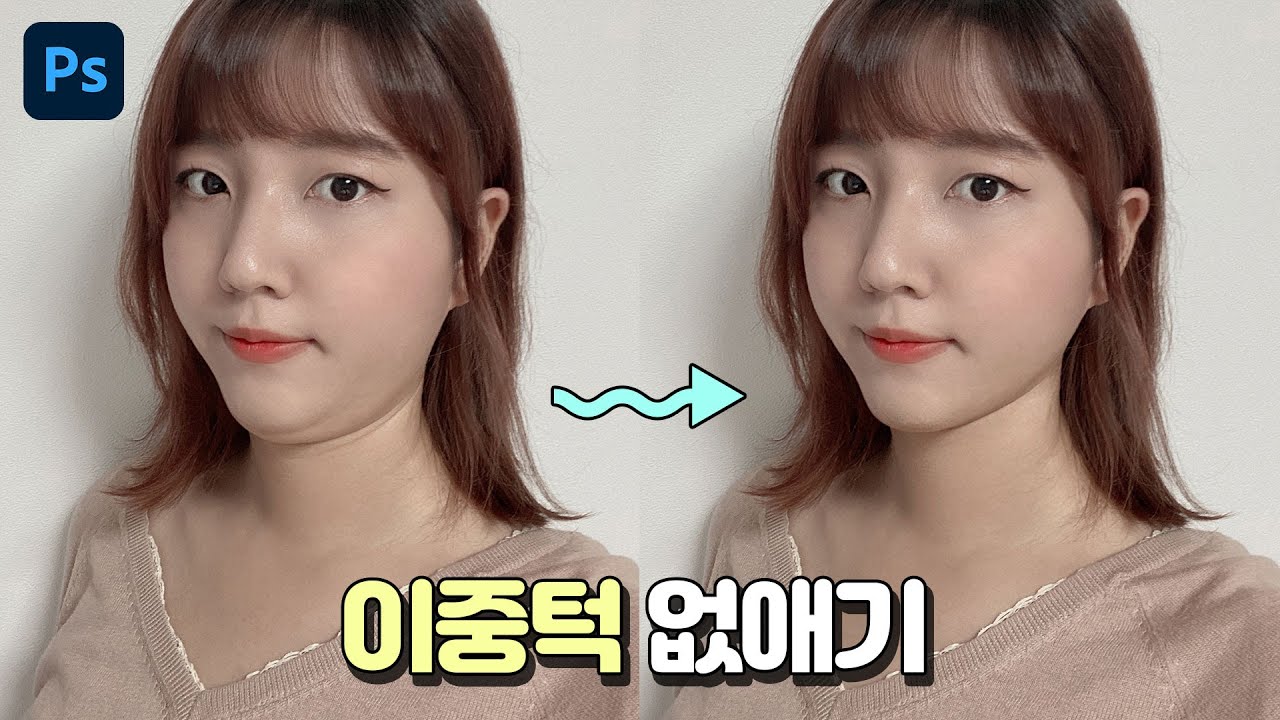
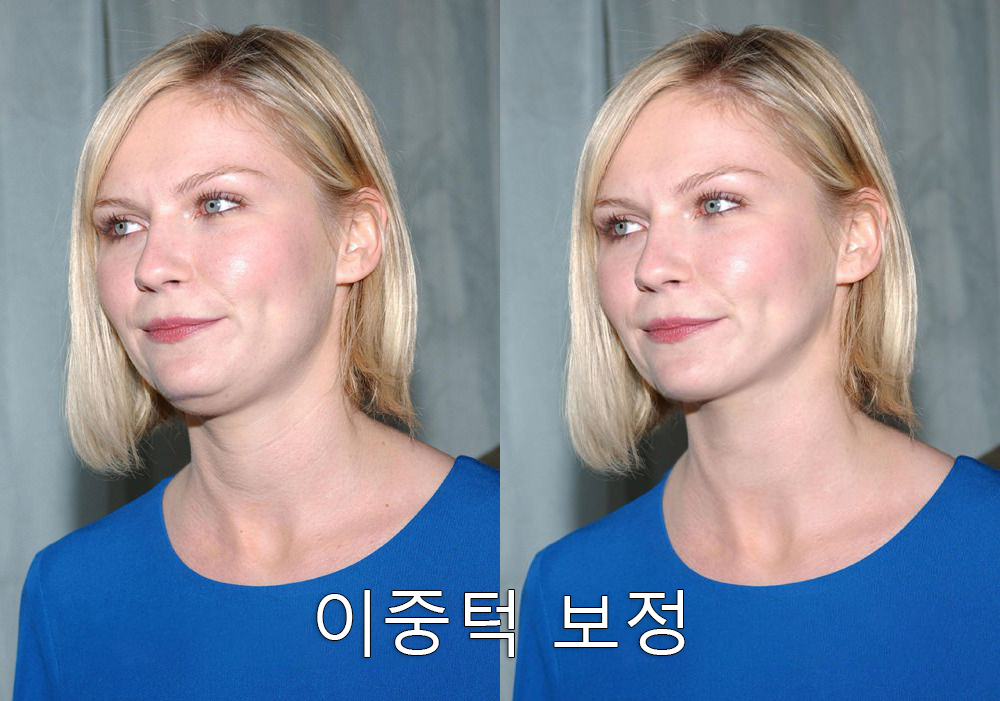
인물사진 보정 탭에는 스크롤을 통한 얼굴 잡티/여드름 제거 기능, 얼굴 점 제거 기능, 얼굴 기름 제거 기능이 포함되어 있으며 이마주름, 팔자주름, 목주름, 이중턱, 튼살, 임신주름, 그리고 겨드랑이 지방 제거. 까지 섬세한 교정이 가능합니다.

여러 기능을 직접 사용해 보았는데, 수정에 필요한 작업들이 아주 편리하게 분류되어 있었습니다.

위의 사람의 눈 옆을 보세요. 눈가 주름과 다크서클이 제거되고 있습니다. 여성의 경우 메이크업으로 인해 신체의 피부톤과 얼굴의 피부톤에 큰 차이가 나타나는 경우가 있습니다. AI 바디 피부톤 보정 기능도 사용할 수 있습니다. 피부톤이 군데군데 어두워지거나 밝아지는 경우가 있는데, 피부색을 눌러 원하는 피부톤으로 변경할 수 있습니다. 얼굴 교정을 위해서는 얼굴형, 눈썹, 눈, 코, 입 등을 세밀하게 교정할 수 있습니다. 한국인이 좋아하는 V라인 얼굴과 턱도 자유롭게 교정 가능합니다. 또한, 눈매교정을 통해 사람의 눈매를 더욱 빛나게 할 수 있는 기능도 있습니다. 메이크업 기능을 통해 그 사람의 메이크업을 바꿀 수 있었어요. 새로운 기능들이 계속해서 추가되고 있고, 지금 사용할 수 있는 기능들도 너무 좋아서 앞으로의 업데이트도 기대가 됩니다. 오늘은 포토샵으로 이중턱을 배경에서 없애는 방법을 알려드리겠습니다. 리터칭과 인물 리터칭에 대해 알아봤습니다. 잡티가 많은 얼굴은 포토샵에서 리터칭이 까다롭지만, EVOTO를 사용하면 사진 리터칭이 더욱 편리해집니다. Evoto는 Windows와 Mac 운영 체제 모두에서 사용할 수 있습니다. 사진 사진을 내보낼 때마다 1크레딧이 차감되며, 1크레딧 비용은 약 95원입니다. 같은 사진은 1크레딧으로 무제한으로 내보낼 수 있고, 프로그램에 유료 기능도 없어 큰 부담은 없을 것 같아요. AI 기반 사진 편집기 EVOTO가입 이메일 비밀번호 비밀번호는 라틴 문자와 숫자를 혼합하여 8~16자여야 합니다. 여기에 나열된 기호도 사용할 수 있습니다:@#$%^&*-_+=(){}|\:’,?/`~”();!.<> Evoto는 새로운 소식에 대해 개인화된 이메일로 나에게 계속 알려줄 수 있습니다. 기능, 제품 업데이트, 가이드, 편집 팁, 할인 등… bit.ly